概述
本节主要介绍了AladdinEdu平台的GPU调用相关功能,您可能想看:
提示
对python文件支持“GPU远程调试”、“GPU远程运行”、“运行任务”;对shell文件支持“运行Shell”、“运行任务”。
以上任务运行均与workshop状态无关,您可在任务运行时停止workshop。
1️⃣ 在AladdinEdu中,python是与镜像分离的:
-
若您选择了镜像、解释器选择了镜像中的python,则会使用对应镜像,如果您曾在workshop中通过pip安装了包,则需要通过workshop的“保存镜像”功能来保存镜像;
-
若您在 /root目录下安装了conda,镜像可自由选择,解释器选择对应conda环境中的python即可。
2️⃣ 在AladdinEdu中,会话(session)即为一个GPU实例,平台仅在会话运行时对GPU计费。
配置页参数介绍
在代码区右击或点击文件头部的按钮,点击相应功能后弹出如下配置页面:
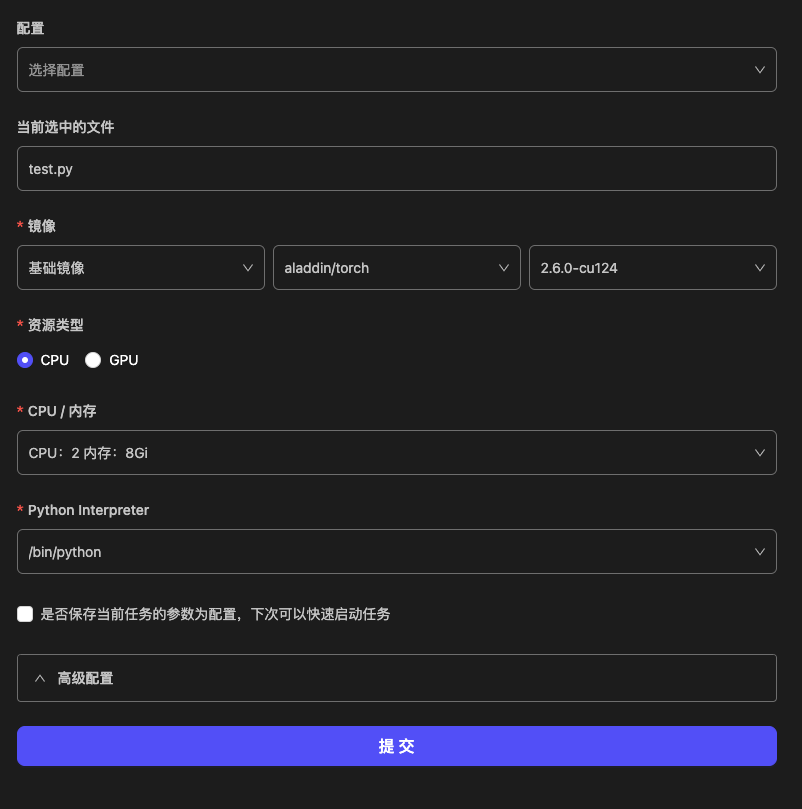
| 参数名称 | 说明 | 备注 |
|---|---|---|
| 配置 | 查看已保存的配置信息 | 可快速载入历史配置 |
| 镜像 | GPU运行的基础镜像 | 强烈推荐与workshop的镜像保持一致 |
| 资源 | GPU调用时分配到的资源 | - 可选择显卡数量、型号 - 卡型号后内容为系统自动适配的CPU、内存 ※ 40G卡型暂不支持使用多卡 |
| Python Interpreter | GPU调用时将使用的python解释器 | 使用conda运行时需要选择对应conda目录下的python |
| 是否保存当前任务的参数为配置 | 保存当前GPU调用配置 | 勾选后可供下次直接调用 |
| ENV | 环境变量配置 | 支持键值对形式注入 |
| Args | 命令行参数 | 按需传入执行参数 |
| Python Module | Python模块入口 | 支持Python模块 |
| Work Dir | 工作目录路径 | 不同项目可配置不同路径 |
会话(session)常用功能介绍
提交调用GPU(所有类型)成功后,对运行中状态下的会话,可以通过右击对应会话,进行下列操作:
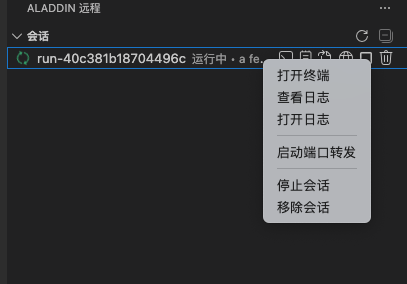
| 操作 | 功能描述 | 使用场景 |
|---|---|---|
| 打开终端 | 打开运行终端,实时查看进程状态和GPU使用率 | 使用nvidia-smi或nvi-top实时监控GPU状态 |
| 查看日志 | 在底部终端中查看任务实时/历史运行日志 | 检查执行结果和错误 |
| 打开日志 | 打开对应日志文件 | 确定日志文件位置,下载日志文件 |
| 启动端口转发 | 开通端口 | 代码中需要对外暴露端口,或启动web页面时,具体可参考端口转发 |
| 停止会话 | 手动终止进程并释放资源 | 停止异常任务 |
| 移除会话 | 手动终止进程,删除该会话的记录与日志 | 清除会话与相应日志 |